Studio Pixel
Les outils de retouche photo et de travail sur les pixels se trouvent ici.
Apprenez Affinity pas à pas : installer l’application sur Mac ou Windows, repérer les outils essentiels, développer une photo RAW, corriger la lumière et les couleurs, retoucher localement et exporter votre image.
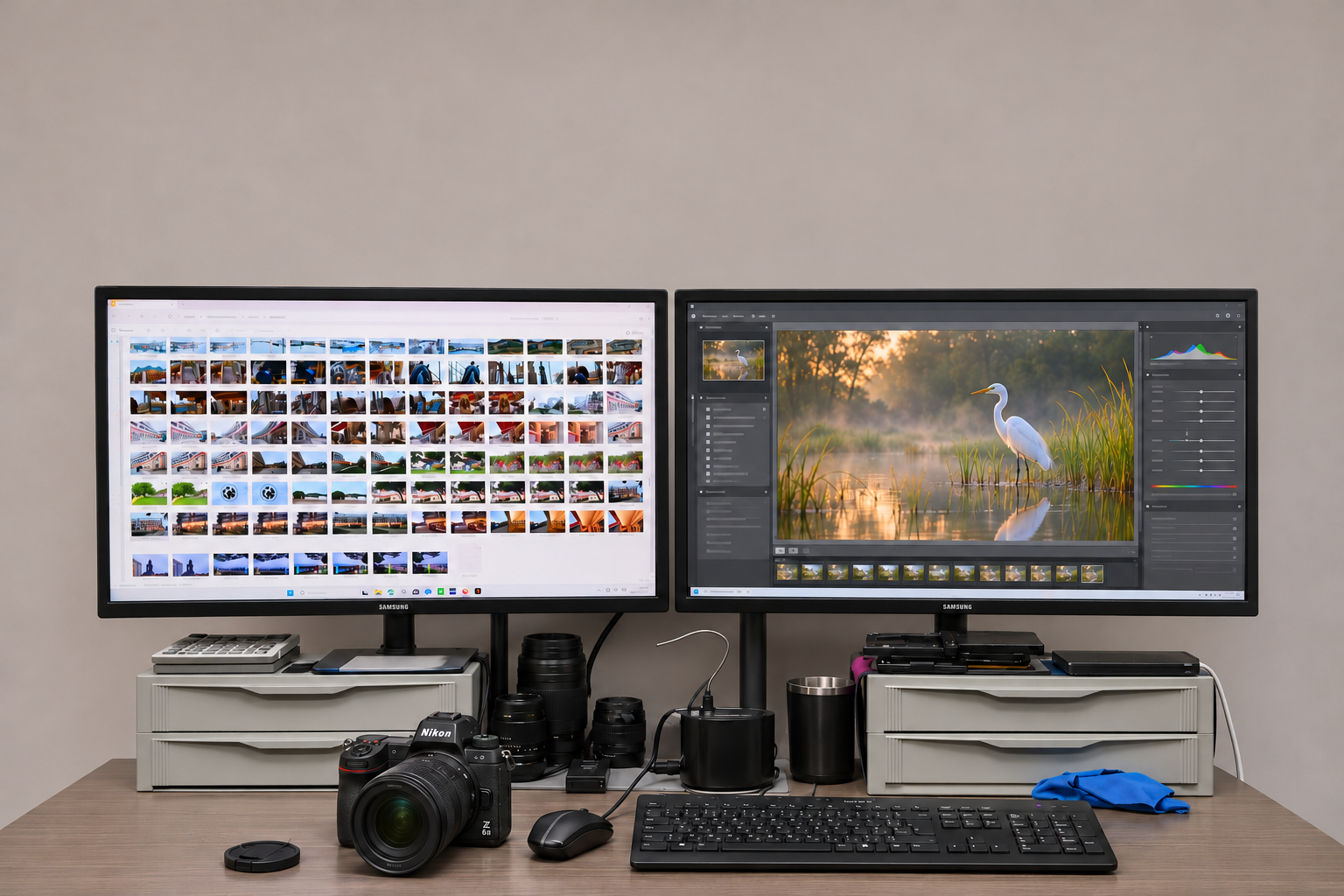
Suivez les modules dans l’ordre et faites les exercices sur une copie de vos photos. Les menus peuvent légèrement varier selon la langue ou une mise à jour de l’application.
Passez par le site officiel Affinity. Évitez les installateurs proposés par des sites tiers. Vous aurez besoin d’une connexion pour télécharger et activer l’application.
Compatibilité annoncée : macOS 10.15 ou ultérieur; Mac Intel et Apple silicon; 4 Go de mémoire vive minimum et 3,5 Go d’espace libre.
Compatibilité annoncée : Windows 10 ou 11 en 64 bits, processeur x64 avec SSE2, 4 Go de mémoire vive minimum, 2,5 Go d’espace libre et carte graphique compatible DirectX 10.
Avant toute retouche, copiez les fichiers de la carte mémoire sur l’ordinateur et faites une deuxième sauvegarde. Ne travaillez pas directement depuis la carte.
| Dossier | Contenu |
|---|---|
| 01_ORIGINAUX | Photos d’origine, laissées intactes |
| 02_TRAVAIL | Projets Affinity modifiables (.af) |
| 03_EXPORTS | Copies finales pour web ou impression |
Au premier lancement, gardez l’espace de travail par défaut. Repérez ces zones avant de chercher les outils avancés.
Les outils de retouche photo et de travail sur les pixels se trouvent ici.
Déplacer, recadrer, sélectionner, peindre et corriger les détails.
Affiche les éléments empilés. Les calques du haut recouvrent ceux du dessous.
Ajoute des corrections de lumière et de couleur, souvent sur un calque séparé.
Permet de revenir sur des actions récentes. Enregistrez quand même régulièrement.
Zoomez pour examiner les détails, puis revenez à l’image entière pour juger l’équilibre.
| Action | Mac | Windows |
|---|---|---|
| Annuler | ⌘ Z | Ctrl Z |
| Enregistrer | ⌘ S | Ctrl S |
| Ouvrir | ⌘ O | Ctrl O |
| Rétablir | ⌘ Maj Z (selon configuration) | Ctrl Maj Z (selon configuration) |
Les raccourcis peuvent changer ou être personnalisés. Le menu de l’application indique toujours la commande disponible.
| Format | Quand l’utiliser | À retenir |
|---|---|---|
| RAW (NEF, ARW, CR3…) | Comme base de développement | Contient les données brutes; l’exposition et la balance se règlent au développement. |
| JPEG | Pour partager facilement | Déjà développé et compressé; évitez les enregistrements répétés. |
| TIFF | Pour l’impression ou l’échange de qualité | Plus volumineux; peut préserver davantage d’informations. |
| .af | Pour garder le projet modifiable | Conserve la structure et les calques dans la nouvelle application. |
Ouvrez le fichier RAW depuis le menu Fichier. L’application l’affiche dans l’espace de développement. Avancez dans cet ordre et gardez la main légère :
Alignez l’horizon. Placez le sujet avec de l’espace vers son regard ou son mouvement. Évitez de couper un détail important.
Réglez l’exposition et le contraste. Surveillez les zones claires importantes : nuages, plumage blanc, reflets.
Corrigez la dominante, puis augmentez avec modération la saturation ou la vibrance si disponible.
Retirez de petites poussières ou taches avec l’outil de réparation. Travaillez par touches courtes.
Appliquez surtout dans les ombres et les zones lisses. Préservez le détail des plumes, feuilles et écorces.
Une légère douceur peut être améliorée; un flou de mouvement important ne peut pas être entièrement réparé.
Cet atelier reprend la photo de la terrasse sous la pluie. Suivez les étapes dans l’ordre. Les curseurs n’ont pas une valeur universelle : la bonne correction est celle qui révèle les détails sans rendre la scène artificielle.
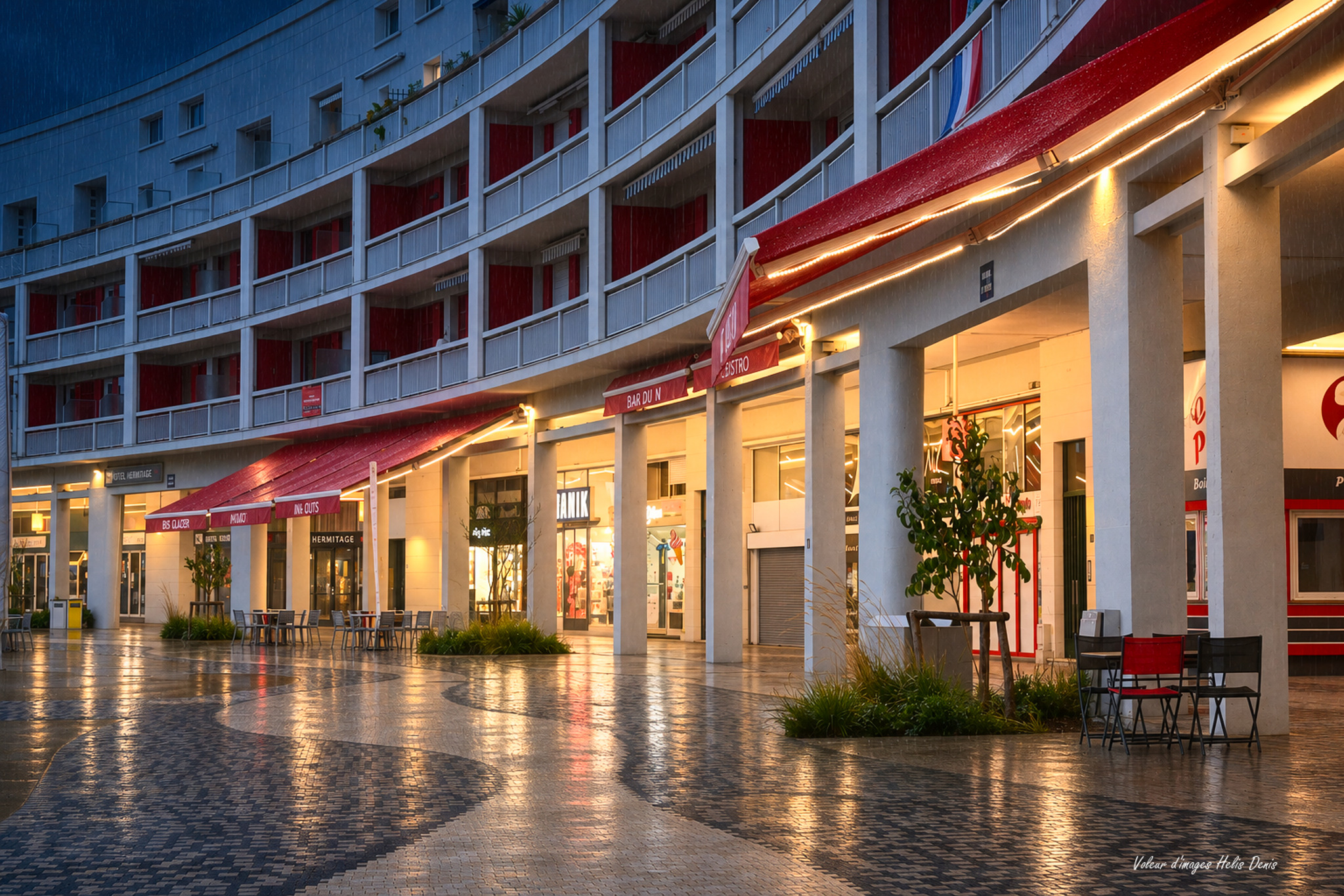
Ouvrez le JPEG avec ⌘ O sur Mac ou Ctrl O sur Windows. Faites aussitôt Fichier > Enregistrer sous et créez un projet portant le suffixe _travail.af. Dans Calques, sélectionnez la photo puis dupliquez-la avec ⌘ J/Ctrl J. Renommez les calques « Original » et « Retouches ». Gardez le calque Original intact : son icône en forme d’œil sert à comparer le résultat.
Si vous ouvrez un RAW, commencez par la fiche « Développer une photo RAW » ci-dessus; cliquez sur Développer en conservant une sortie RAW intégrée ou liée pour garder la possibilité de revenir aux réglages RAW.
Sélectionnez l’outil Recadrer dans la barre d’outils (raccourci C). Affichez la grille si elle est proposée. Alignez les verticales des façades et l’horizon du sol. Faites glisser les bords du cadre pour enlever les éléments qui distraient, sans couper les enseignes ou les reflets importants. Validez dans la barre contextuelle.
Contrôle : regardez la photo entière après validation. Un redressement peut créer des bords vides; recadrez-les proprement.
Choisissez le Pinceau d’inpainting (les outils de correction se parcourent avec J). Zoomez sur une petite tache ou un détail gênant. Dans la barre contextuelle, choisissez une taille de pinceau légèrement supérieure au défaut. Cliquez une fois sur une poussière; pour une ligne fine, peignez par petits segments plutôt que de faire un long trait. Annulez avec ⌘ Z/Ctrl Z si la texture est répétée ou brouillée.
L’inpainting convient aux petits éléments et aux textures simples. Pour des lignes d’architecture, utilisez plutôt le clonage avec une source proche et contrôlez l’alignement.
Dans le menu, choisissez Pixel > Nouveau calque de réglage > Luminosité/Contraste. Le panneau Réglage peut s’ouvrir automatiquement; sinon affichez-le par Fenêtre > Pixel > Réglage. Augmentez légèrement la luminosité jusqu’à distinguer les façades dans les ombres. Ajustez ensuite le contraste par petites touches pour garder du relief sans boucher les noirs. Cliquez sur l’icône de visibilité du calque pour comparer avec/sans.
Pour cette scène : protégez les enseignes et les fenêtres très lumineuses. Si elles deviennent des aplats blancs, baissez le réglage ou revenez au RAW si vous l’avez.
Si l’image tire trop vers le jaune ou l’orange, ajoutez un réglage Pixel > Nouveau calque de réglage > HSL. Sélectionnez uniquement le canal de couleur concerné si le panneau le permet, puis réduisez légèrement sa saturation. Pour un RAW, réglez d’abord la balance des blancs dans Développer > Basique > Balance des blancs; la pipette peut prendre comme référence une surface grise ou blanche neutre.
Ne neutralisez pas toute la chaleur des lampes : elle fait partie de l’ambiance nocturne. Évitez de pousser la saturation globale.
Pour révéler les détails d’une terrasse sombre, utilisez le Pinceau de réglage pour une correction peinte, ou ajoutez un calque Luminosité/Contraste et modifiez son masque. Peignez seulement sur la zone à éclaircir avec un pinceau doux, puis ajustez la correction dans Réglage. Si un calque de réglage agit partout, sélectionnez son masque dans Calques : le noir cache l’effet, le blanc le révèle et le gris l’atténue. Réduisez l’opacité si le bord de la zone se voit.
Astuce de précision : utilisez un pinceau large et doux sur une grande zone, puis un pinceau plus petit près des bords. Zoomez pour peindre; dézoomez pour juger l’équilibre général.
À 100 %, inspectez les endroits retouchés, les bords des enseignes et les reflets dans le sol. Cherchez les halos, les répétitions de texture, les contours trop nets et le bruit dans les ombres. Affichez puis masquez les calques de réglage un par un. Comparez aussi avec le calque Original. Si la retouche saute aux yeux, réduisez son opacité ou peignez moins fort sur le masque.
Enregistrez le projet .af avec ⌘ S/Ctrl S. Puis choisissez Fichier > Exporter, sélectionnez JPEG et le profil sRGB pour un usage web. Choisissez une taille adaptée au site ou au réseau social, puis exportez dans le dossier 03_EXPORTS sous un nouveau nom. Rouvrez le JPEG exporté pour contrôler le cadrage, les couleurs et la netteté.
Sauvegarde → développement RAW → cadrage → défauts → lumière globale → couleur → corrections locales → détail → export.
Retoucher directement l’unique original, éclaircir trop les ombres, saturer les couleurs, peindre des masques à bord dur et accentuer au point de créer des halos.
Pour les panneaux Calques et masques, consultez aussi l’aide Affinity sur les masques de calque. La leçon officielle sur le Studio Pixel couvre recadrage, inpainting, réglages locaux et export.
Un calque de réglage corrige la photo sans toucher directement aux pixels de l’original. Le masque associé décide où le réglage agit :
Un halo au bord du sujet indique souvent un masque trop dur ou un réglage trop fort.
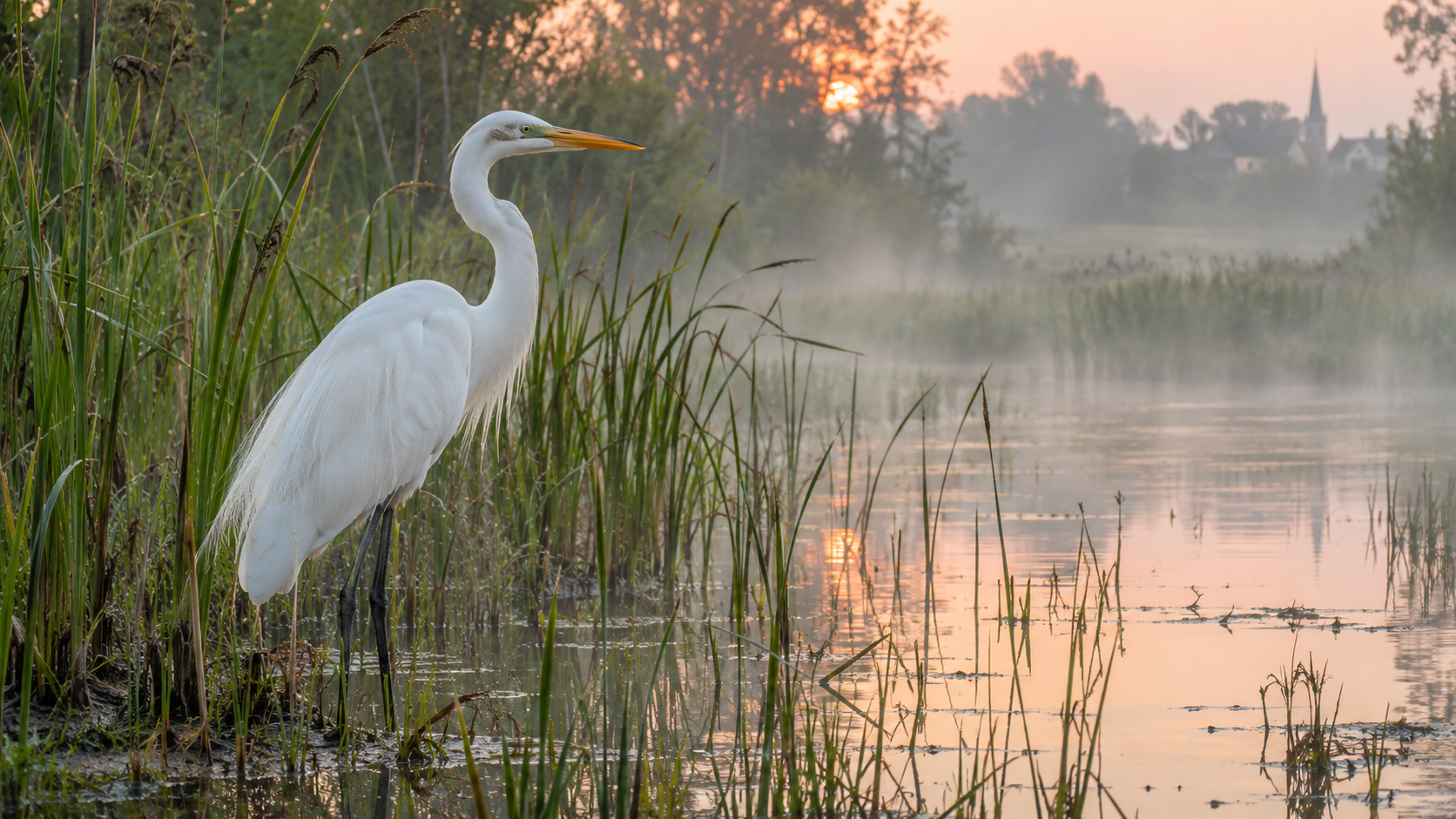
Utilisez la photo d’illustration incluse ou une de vos images. Le but est de mettre le sujet en valeur tout en gardant une scène naturelle.
Balance fidèle, contraste mesuré, couleurs naturelles et netteté discrète.
Vérifiez les blancs brûlés, les halos et la saturation.
Convertissez en monochrome et ajustez les tons pour séparer le sujet de son fond.
Gardez du détail dans les plumes et les ombres profondes.
Réchauffez légèrement la balance et gardez les tons clairs lisibles.
Surveillez les blancs jaunes, l’eau orange et les ciels artificiels.
Les bonnes valeurs dépendent de la lumière et du fichier. Commencez par un effet léger, puis augmentez seulement si la photo y gagne.
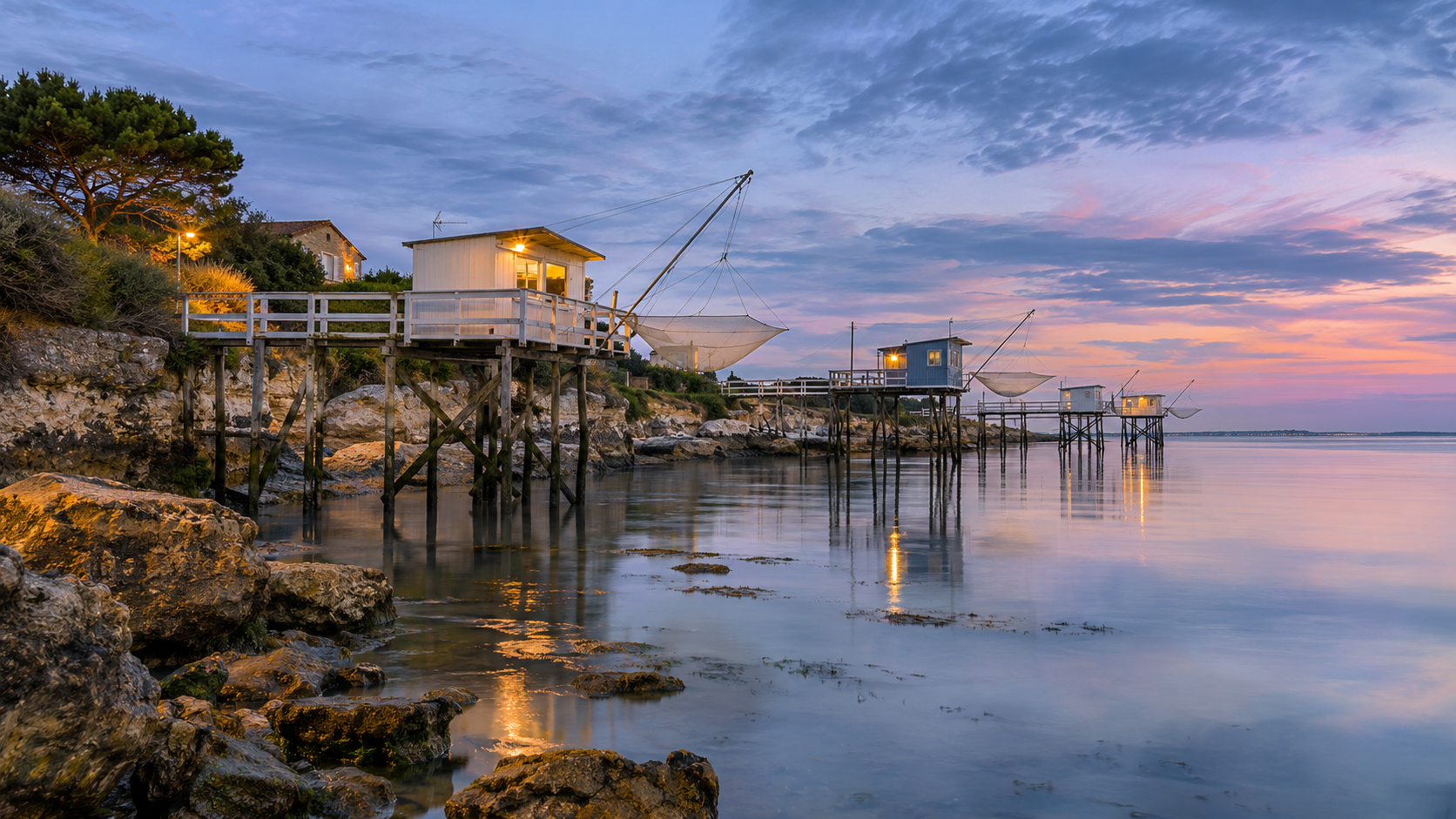
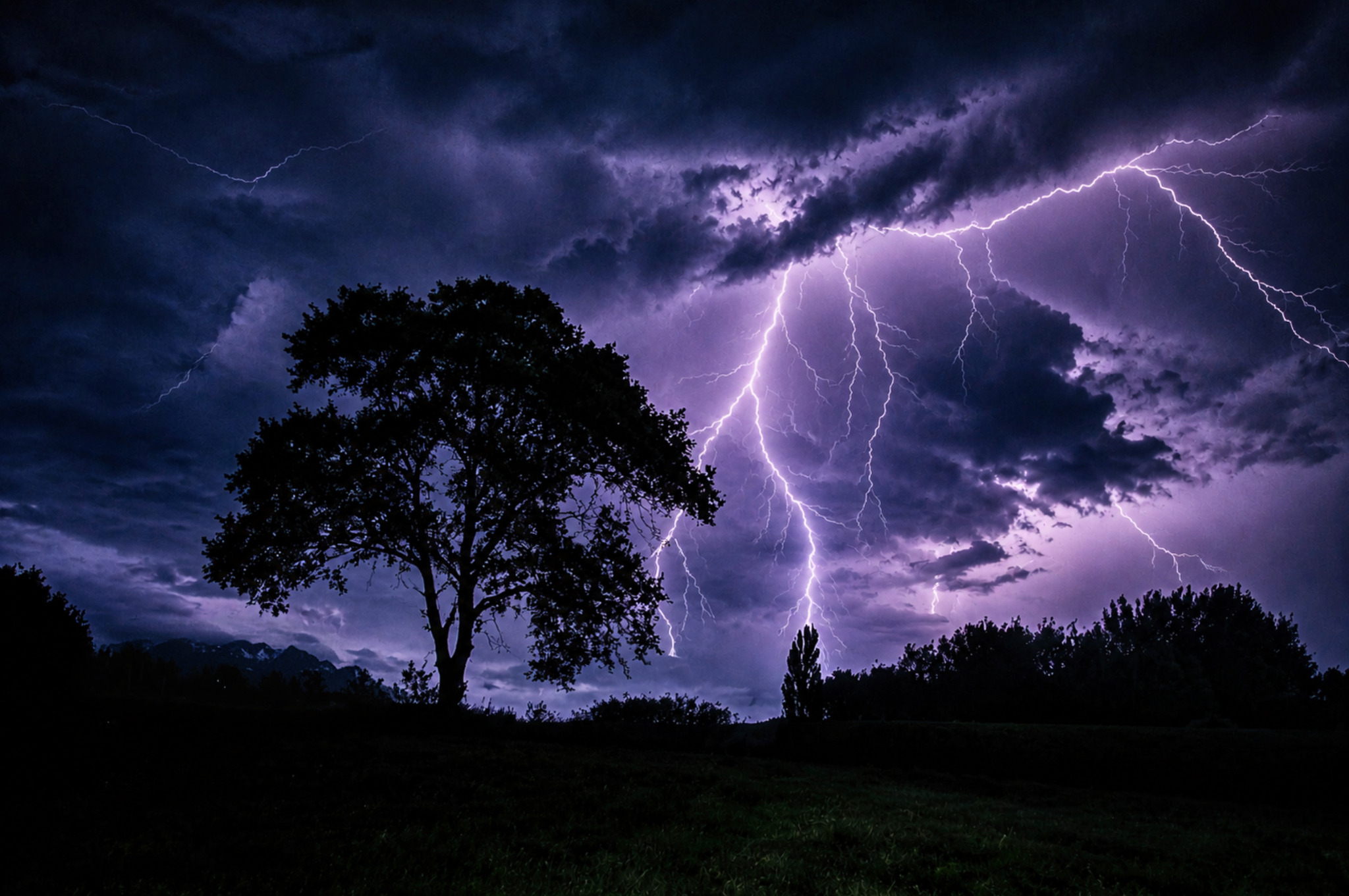
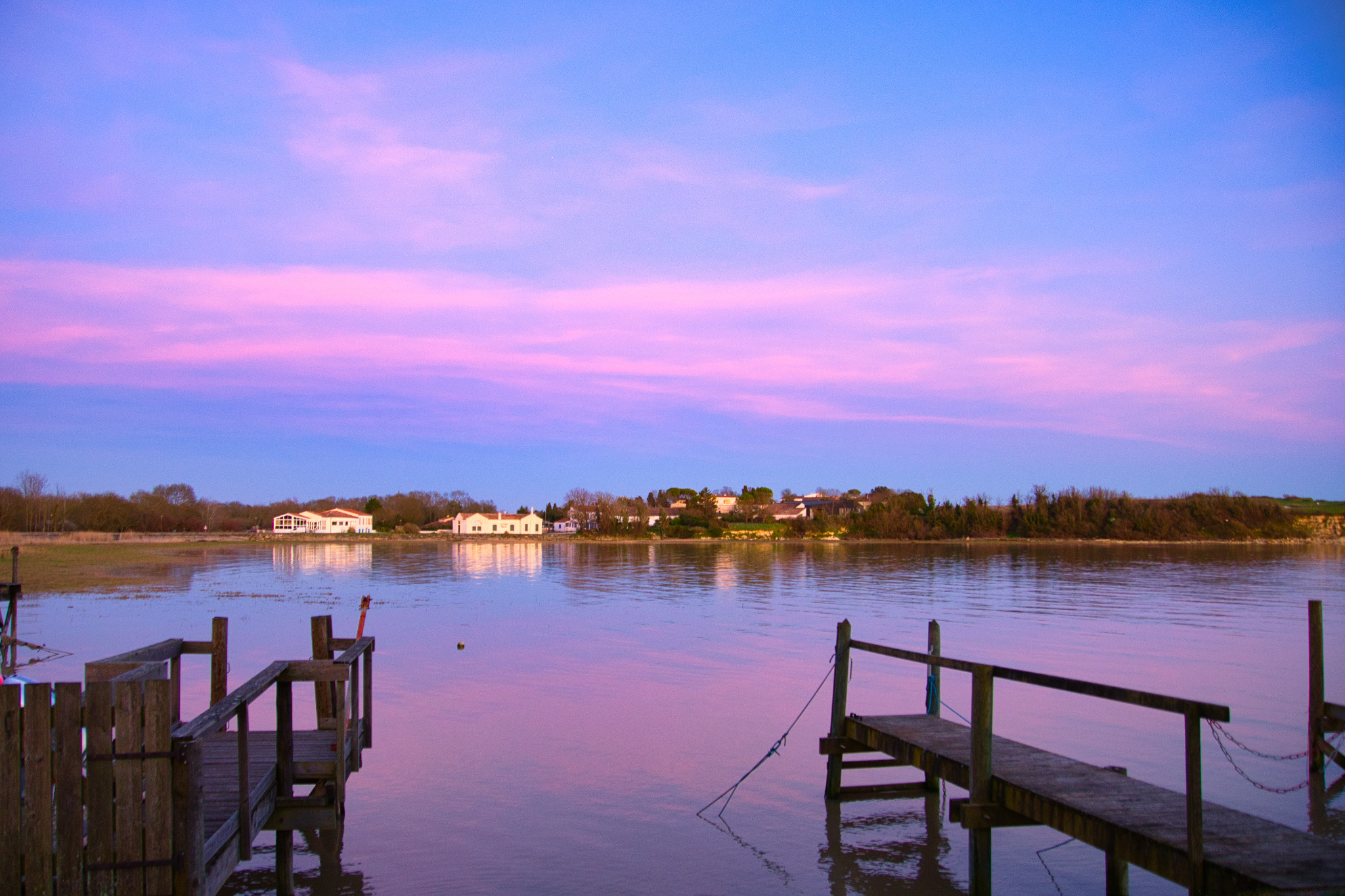
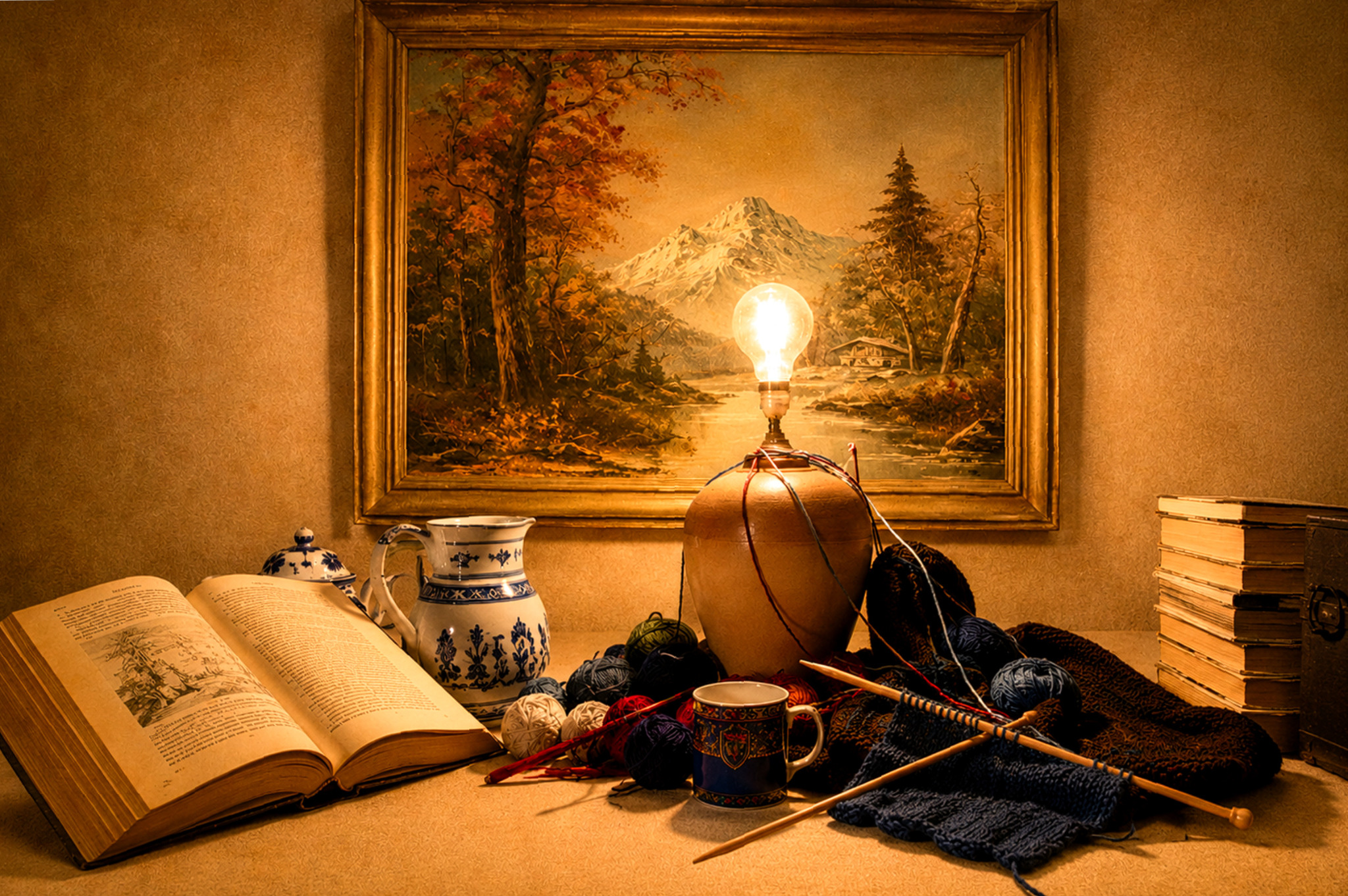
Ces quatre photos apportées par Helis Denis complètent les exercices. Ouvrez-les dans Affinity, conservez l’original et essayez les pistes de retouche indiquées sous chaque image.
Vérifiez votre connexion, que vous utilisez le compte Canva utilisé pour le téléchargement, puis relancez l’application.
Le RAW est une base de développement. Corrigez d’abord la balance des blancs et l’exposition dans l’espace de développement.
Ouvrez les options d’Affichage ou Studio et restaurez l’espace de travail par défaut si nécessaire.
Utilisez un pinceau plus doux, réduisez l’opacité du réglage ou repassez sur le masque avec une faible opacité.
Les fichiers natifs de la nouvelle application ne sont pas rétrocompatibles avec les anciennes versions. Exportez un TIFF, un JPEG ou un PSD pour échanger.
Les informations sur le téléchargement, les systèmes compatibles, le compte et les fonctions en ligne ont été vérifiées le 14 novembre 2026. Les exigences et les écrans peuvent évoluer.